Home Assistant
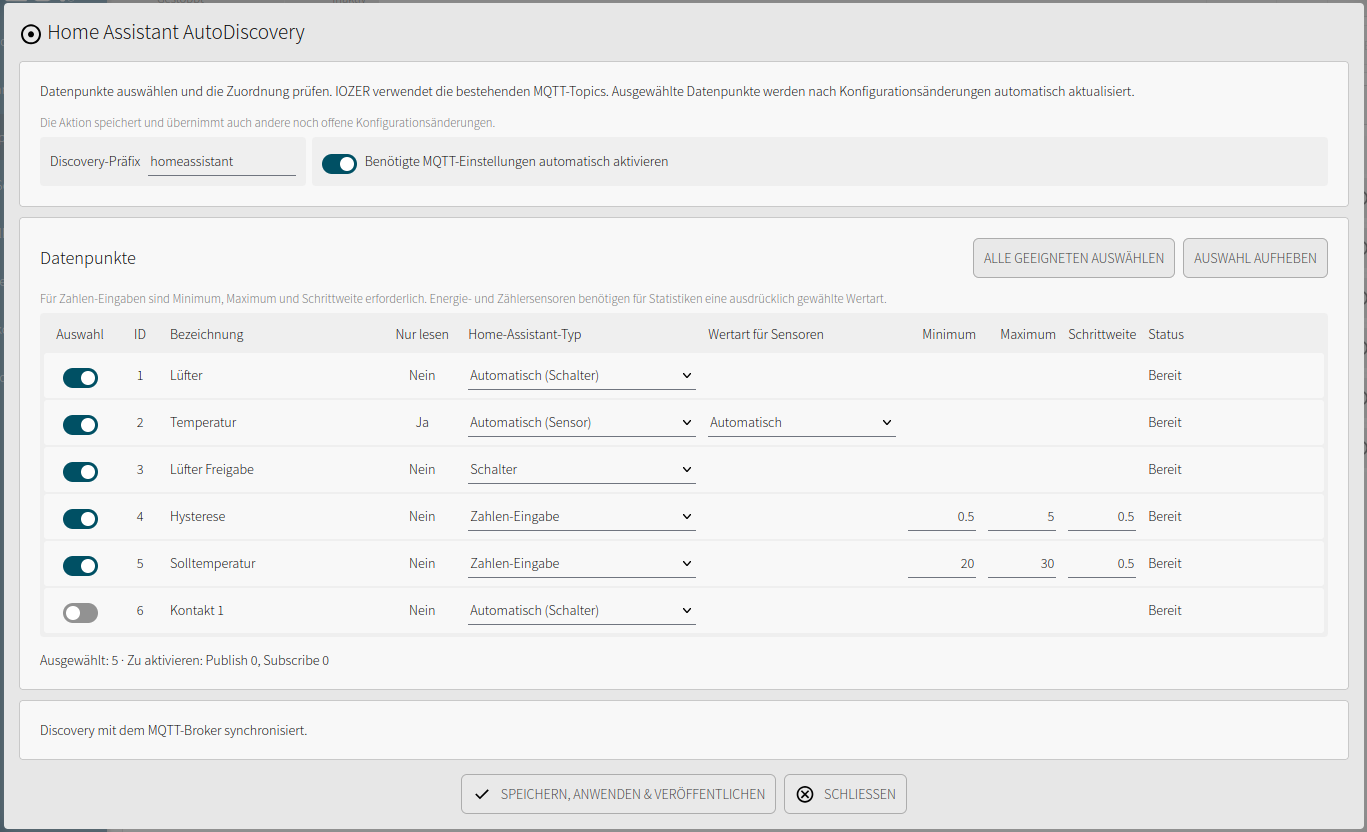
Mit Home Assistant AutoDiscovery werden ausgewählte IOZER-Datenpunkte über MQTT in Home Assistant angelegt. Die Einrichtung erfolgt im Hauptmenü Datenpunkte → ⋮ → Home Assistant AutoDiscovery. Ein Home-Assistant-API-Token ist nicht erforderlich.
Voraussetzungen
- MQTT ist unter I/O & Schnittstellen → MQTT aktiviert und verwendet denselben Broker wie Home Assistant.
- I/O & Schnittstellen sind aktiv und die MQTT-Verbindung ist hergestellt.
- Die Datenpunkte sind aktiviert und besitzen passende Datentypen, Einheiten und Klassifikationen.
Ohne Broker-Verbindung bleibt die Veröffentlichung vorgemerkt und wird nach dem Verbindungsaufbau nachgeholt. Global deaktiviertes MQTT wird durch AutoDiscovery nicht automatisch eingeschaltet; die Veröffentlichung ist in diesem Fall gesperrt.
Datenpunkte veröffentlichen
- Öffnen Sie Home Assistant AutoDiscovery im Mehr-Menü der Datenpunktübersicht.
- Wählen Sie die gewünschten Datenpunkte aus und prüfen Sie den vorgeschlagenen Home-Assistant-Typ.
- Stellen Sie bei Sensoren die Wertart für Sensoren ein. Für Zahlen-Eingabe sind Minimum, Maximum und Schrittweite erforderlich; bei Integer müssen diese ganzzahlig sein.
- Prüfen Sie die MQTT-Voraussetzungen. Benötigte MQTT-Einstellungen automatisch aktivieren ergänzt fehlende Publish-/Subscribe-Einstellungen und Lebenszeichenmeldungen und zeigt diese Änderungen vor dem Speichern an.
- Wählen Sie Speichern, anwenden & veröffentlichen.
Diese Aktion speichert und übernimmt auch andere noch offene Konfigurationsänderungen. Die bestehenden MQTT-Topics einschließlich eigener Topics und Gerätepräfix werden verwendet. Der Discovery-Präfix ist standardmäßig homeassistant.
Automatische Zuordnung
| Datenpunkt | Vorgeschlagener Typ |
|---|---|
| Numerischer Messwert | Sensor |
| Beschreibbarer numerischer Sollwert | Zahlen-Eingabe |
| Beschreibbarer Boolean mit Klasse Beleuchtung | Licht (Ein/Aus) |
| Anderer Boolean mit Datenziel oder MQTT-Abonnement | Schalter |
| Boolean-Eingang | Binärsensor |
Der vorgeschlagene Typ kann angepasst werden. Die Klassen Öffnung, Bewegung, Präsenz und Störung ergänzen passende Eigenschaften für Binärsensoren. Für Temperatur, Feuchte und elektrische Messwerte werden Geräteklassen nur bei erkannten Einheiten zugeordnet. Energie- und Zählersensoren benötigen für Statistiken eine ausdrücklich gewählte Wertart, etwa Gesamtwert oder Steigender Zählerstand.
Aktualisierung und Verfügbarkeit
Ausgewählte Einträge werden nach dem Übernehmen von Konfigurationsänderungen, nach MQTT-Wiederverbindung und bei der Online-Meldung von Home Assistant erneut synchronisiert. Dabei werden aktuelle gültige Werte veröffentlicht. Die Geräteverfügbarkeit verwendet das konfigurierte MQTT-Lebenszeichen; ein einzelner Datenpunkt gilt nur mit gültigem Wert und guter Qualität als verfügbar.
Die Zuordnung zu Home Assistant bleibt bei Änderungen von Datenpunktname oder ID erhalten. Kopierte Datenpunkte und angehängte Excel-Importe erhalten eine neue Identität und sind zunächst nicht für AutoDiscovery ausgewählt. Home-Assistant-Einstellungen werden mit der Datenpunktliste exportiert und importiert.
Einträge zurückrufen
Öffnen Sie Datenpunkte → ⋮ → Home Assistant AutoDiscovery zurückrufen, wählen Sie die Einträge und bestätigen Sie mit Speichern, anwenden & zurückrufen. Datenpunkte, Werte und MQTT-Einstellungen bleiben erhalten. Die Einträge werden erst nach erneuter Auswahl wieder veröffentlicht.
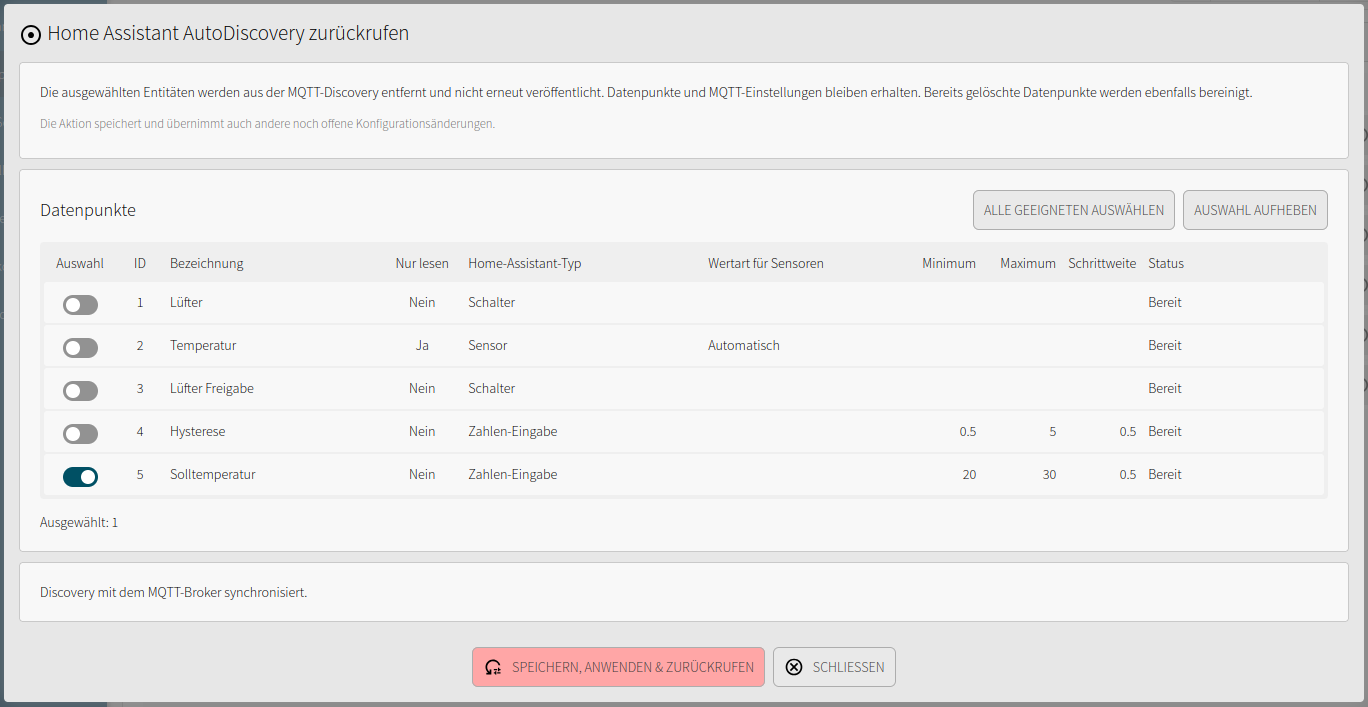
Ein Rückruf kann auch bei deaktiviertem MQTT gespeichert werden; er wird übertragen, sobald MQTT wieder aktiviert und verbunden ist. Nach einem Brokerwechsel lassen sich Einträge auf dem bisherigen Broker nur entfernen, wenn IOZER nochmals mit diesem Broker verbunden wird.